<{在线配资服务}>如何恢复未保存及已删除的Word文档?这篇指南告诉你
您是否整夜都在处理重要的 word 文件,但忘记保存它?这篇文章是给你的。在这里,我们将解释如何恢复未保存的 word 文档。除此之外,您还将学习如何恢复已删除的 word 文档。
从专业人士到高中生,每个人都了解丢失重要 Word 文件的痛苦。幸运的是,有多种方法可以找回未保存和已删除的 Word 文档。在本故障排除指南中,我们将了解它们的所有信息。
您准备好学习如何恢复 Word 文档了吗?
让我们继续前进并去做。
赶时间?
如果您太急于恢复丢失的 Word 文档,请单击链接跳转到不同的解决方案。
请记住,如果 方法找不到未保存的 Word 文档如何恢复未保存及已删除的Word文档?这篇指南告诉你如何恢复未保存及已删除的Word文档?这篇指南告诉你,请安装并运行数据恢复工具(如 奇客数据恢复)。它将帮助恢复已删除、丢失和未保存的 word 文件。
如何通过自动恢复恢复未保存的 Word 文档 8/10/11
要使用 选项,请按照以下步骤操作:
1. 打开 MS Word
2。单击 File 菜单
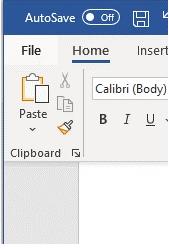
3. 在左侧或“最近”下,您将自动看到未保存的文件。
4. 如果它没有出现在那里,请单击 文件 菜单> 选项 > 保存.
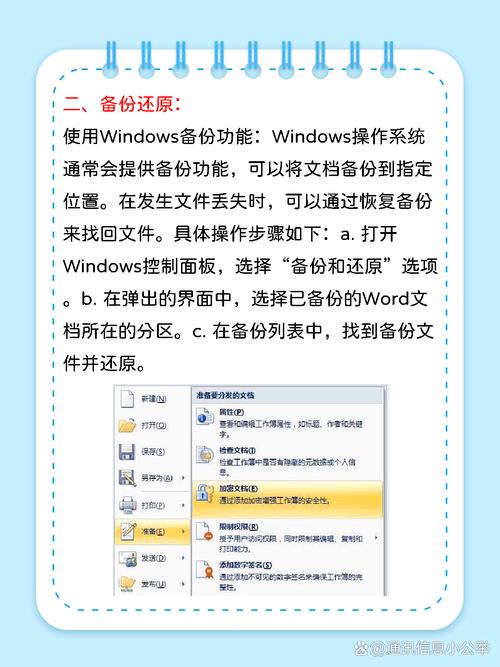
5. 在自动恢复文件位置旁边,您可以看到自动保存文件的路径。
6. 前往该位置查找未保存的 Word 文档并恢复它。
注意:在这里,您甚至可以将保存自动恢复信息 时间从 10 分钟更改为您想要的任何时间。
这样回收站里没有刚刚删除的文件,您可以恢复未保存的 Word 文档。
如何恢复已删除的 Word 文档?
知道如何恢复丢失的 Word 文档使您成为专业人士,对吧?以下是恢复意外删除的 Word 文档的方法。
1. 转到您的 桌面并查找回收站。
2. 双击打开它并查找您删除的 word 文档。
3. 选择它>右键单击 > 。
4. 这会将已删除的 word 文档放回其原始位置。
使用数据恢复工具找回丢失的 Word 文档
如果到目前为止所有步骤都不起作用,那么恢复已删除的 word 文档的最佳选择是使用数据恢复工具。
这些是获得恢复数据的最佳方法。但在使用它们之前,您需要记住,您不应该将数据保存在从中删除数据的同一磁盘上。此外,一旦您意识到您已永久删除了文件,请立即停止使用该系统。这有助于恢复文件,并且不会降低数据恢复的机会。
也就是说,以下是使用名为 客数据恢复的数据恢复工具的方法。顾名思义,此工具有助于恢复从内部和外部驱动器丢失的数据。此外,您还可以恢复上一个会话。
该工具适用于所有版本的 ,不仅可以有效恢复 word 文档回收站里没有刚刚删除的文件,还可以有效恢复其他已删除的文件。
如何恢复已删除的 word 文档
要使用客数据恢复取回已删除的 Word 文档,请按照以下步骤操作:
1. 下载并安装客数据恢复
试用:【官网】奇客数据恢复(易我数据恢复): 支持1000+数据格式恢复
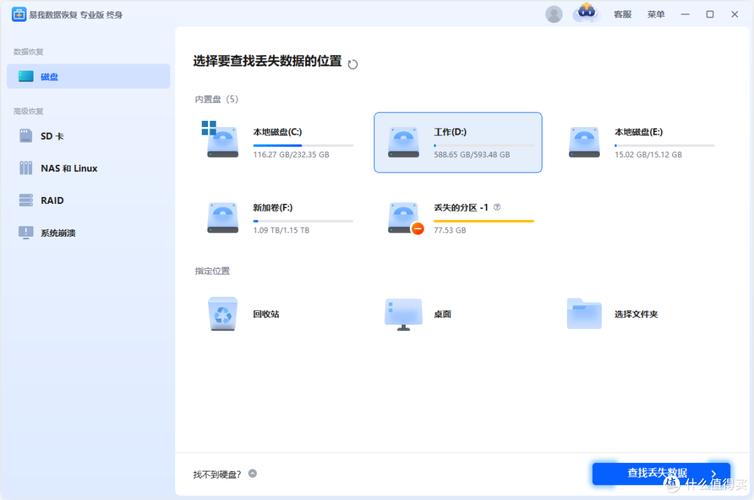
2. 运行适用于 的最佳数据恢复工具。

3. 选择“硬盘驱动器”旁边的单选按钮>然后单击“选择驱动器”下的向下箭头,然后选择保存 word 文件的位置。
4. 此后回收站里没有刚刚删除的文件,单击开始扫描。
5. 选择扫描类型以恢复已删除的 word 文件。我们建议使用深度扫描,因为它会执行彻底的扇区范围扫描。选择后,单击 开始扫描。
6. 等待扫描完成。
7. 完成后,选择已删除的 word 文件,然后单击 恢复.
8. 选择要保存恢复的 Word 文档的位置。
确保不要将其保存在原始位置,因为这会降低数据恢复的机会。
9. 等待该过程完成。
10. 完成后如何恢复未保存及已删除的Word文档?这篇指南告诉你,您将看到“已扫描文件总数”、“找到的已删除文件总数”、“选择恢复的文件总数”、“恢复的文件总数”和“剩余文件总数”的摘要。
就是这样,使用上述步骤,您可以在 PC 上轻松恢复未保存、已删除和丢失的 Word 文档。我们希望您发现这些信息有帮助并能够恢复 word 文件。