
<{在线配资服务}>网络共享访问必备指南:开启功能、检查设置与启用账户
检查网络发现功能
确保网络发现功能已开启。通过“网络和共享中心”进入高级共享设置,确保所有选项都启用,特别是“无密码保护的共享”。
检查服务设置
确保以下服务已启动并设置为自动启动:DNS 、 、SSDP 、UPnP Host、 、、TCP/IP 。(可在命令下,启动有关服务或全部启动)
启用Guest账户
在控制面板中启用来宾账户,以便其他电脑可以访问。
检查防火墙设置
确保防火墙没有阻止局域网内的通信。可以尝试暂时关闭防火墙以查看问题是否解决。
检查工作组名称
确保所有电脑的工作组名称一致。可以通过右键点击“我的电脑”选择“属性”,然后单击“计算机名”选项卡查看和修改工作组名称。
安装必要的协议和服务
确保安装了协议和“网络的文件和打印机共享”服务。
检查组策略设置
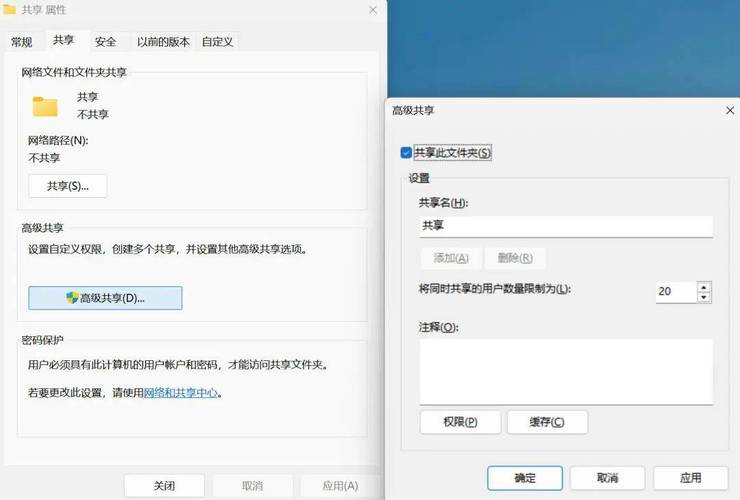
如果存在“拒绝从网络访问这台计算机”或“账户:使用空白密码的本地账户只允许进行控制台登录”等限制,可以通过运行.msc进行修改。
通过以上步骤,通常可以解决 7系统中局域网内看不到其他电脑的问题。如果问题仍然存在,可能需要进一步检查网络硬件配置或联系网络管理员寻求帮助。
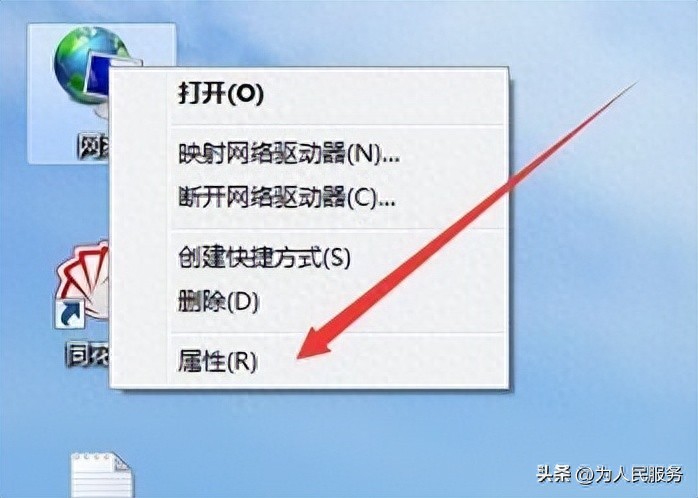
方法/步骤首先在桌面右键点击网上邻居w7系统没有本地连接,然后在弹出菜单中选择“属性”菜单项
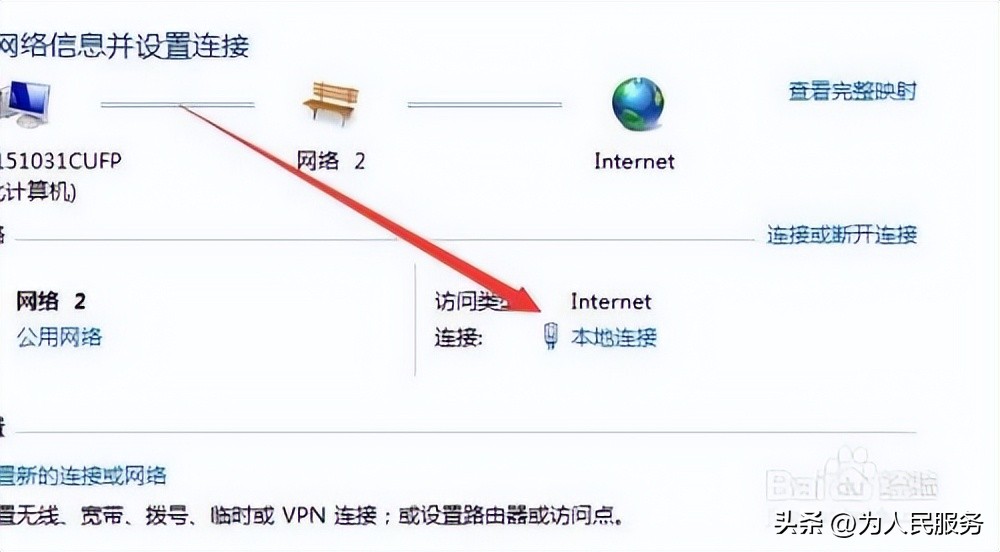
这时会打开网上邻居属性窗口,在窗口中点击“本地连接”快捷链接
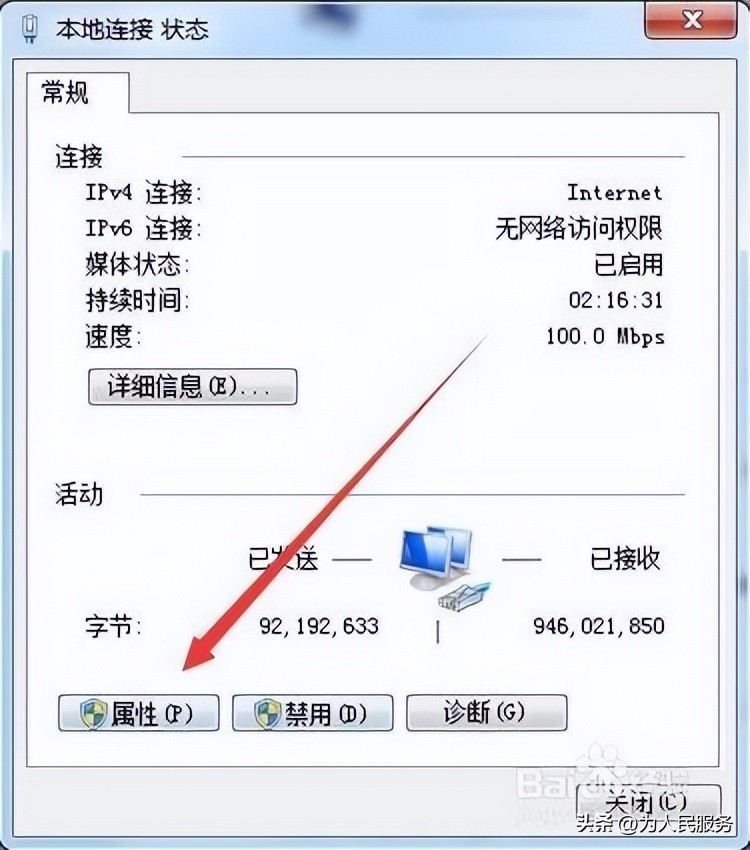
在打开的“本地连接状态”窗口中,点击窗口中的“属性”按钮
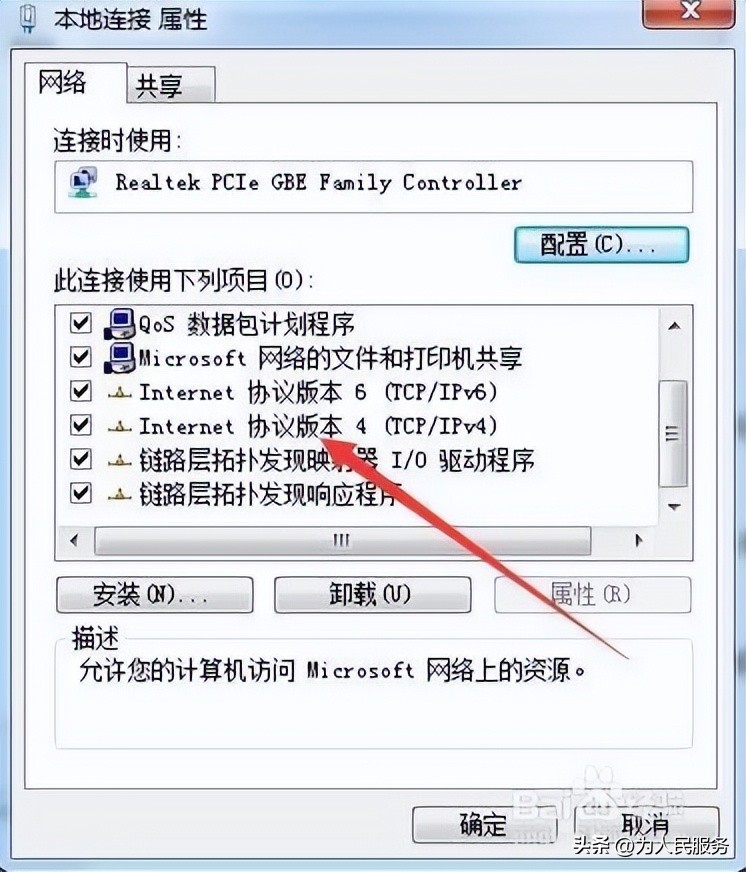
在打开的本地连接属性窗口中,点击“ 协议版本(TCP/IPV4)”一项
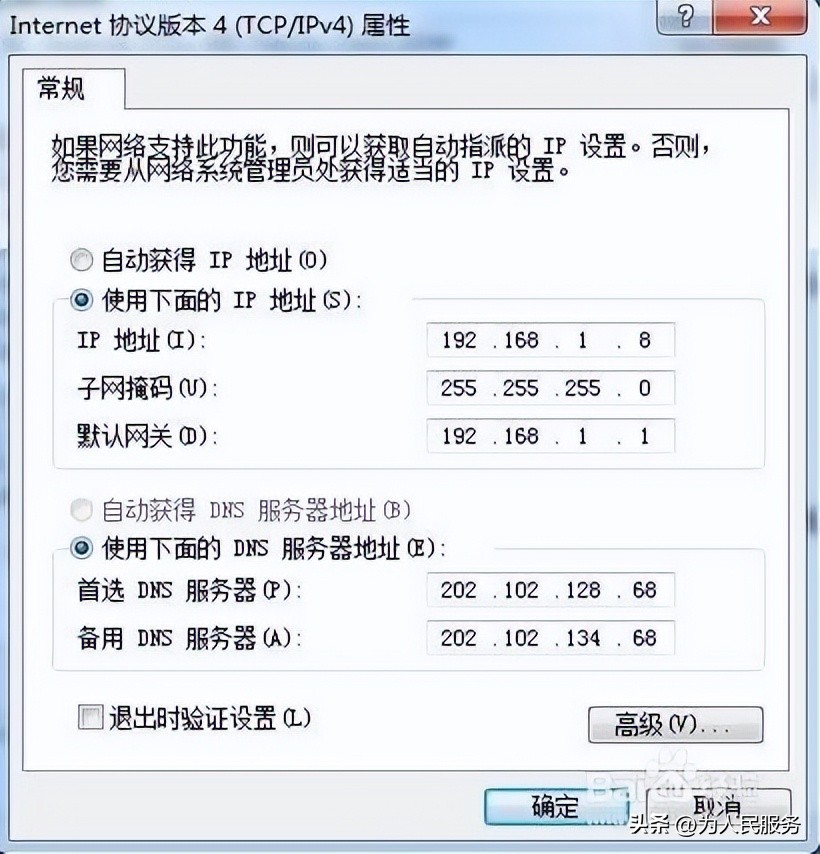
在打开的协议版本属性窗口中,选择“使用下面的IP地址”网络共享访问必备指南:开启功能、检查设置与启用账户,分别输入IP地址、子网掩码与默认网关,需要注意的是,IP地址与默认绵针罪网关需与其它电脑在一个网段,同时IP地址是唯一的,输入完成后点击下面的“高级”按钮
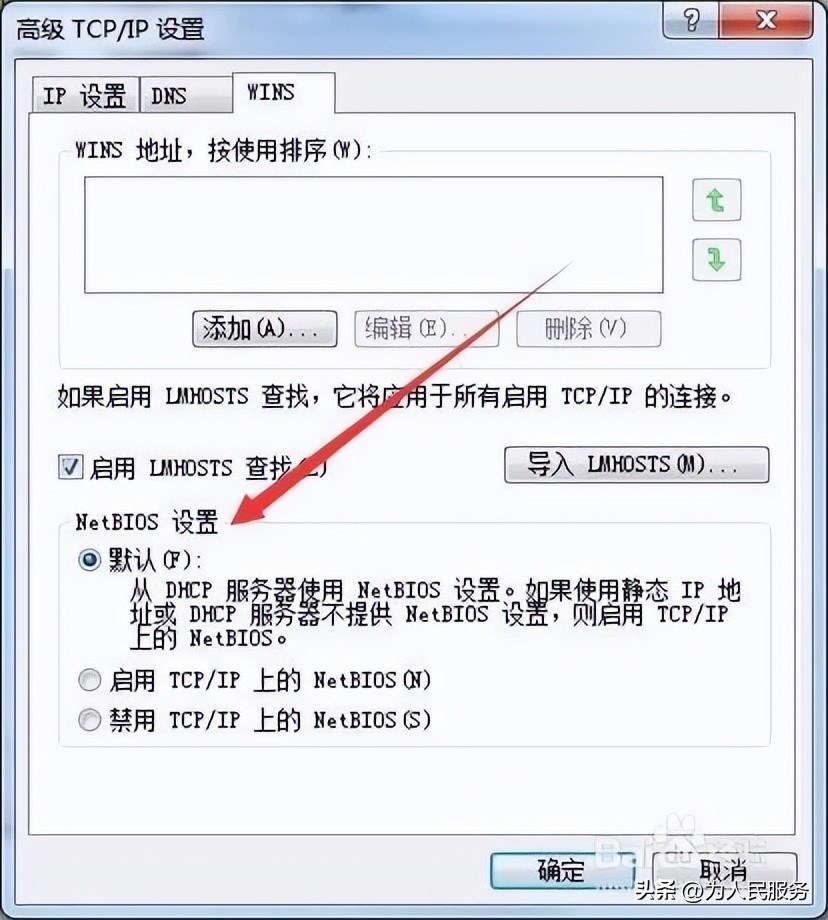
6在打开的TCP/IP设置窗口中,点击“Wins”标签
在打开的页面中,看一下设置是否为默认,如果不是的话,选择默认一项,最后点击确定按钮保存并退出
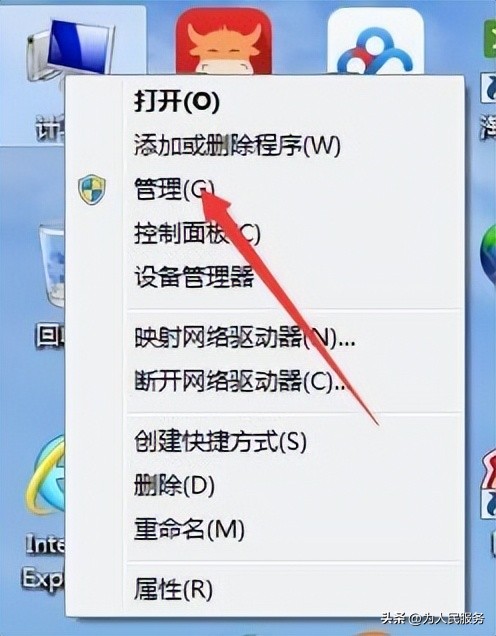
接着右键点击桌面上的“计算机”图标,然后在弹出的菜单中选择“管理”菜单项
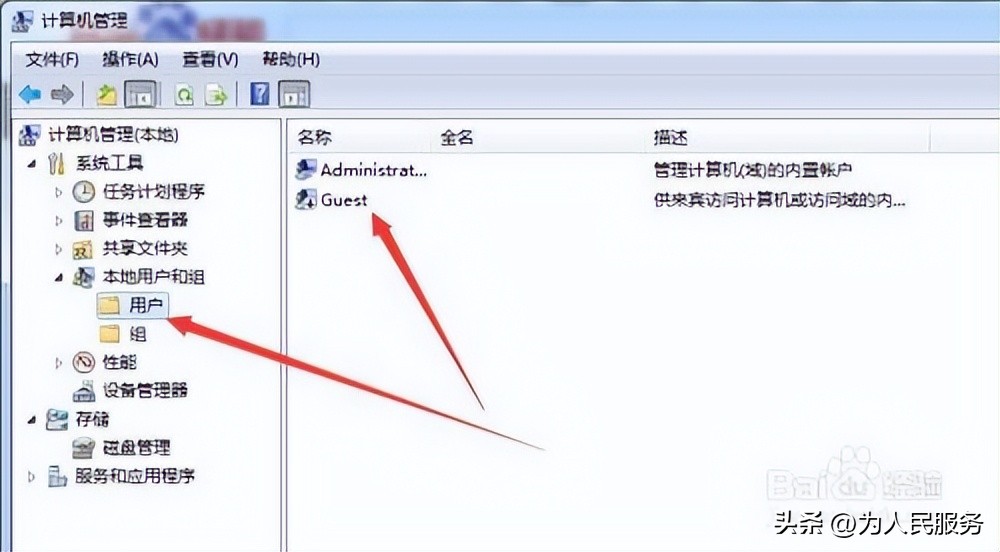
在打开的计算机管理窗口中,依次选择“计算机管理/系统工具/本地用户和组/用户”菜单项,然后双击右侧的“Guest”一项
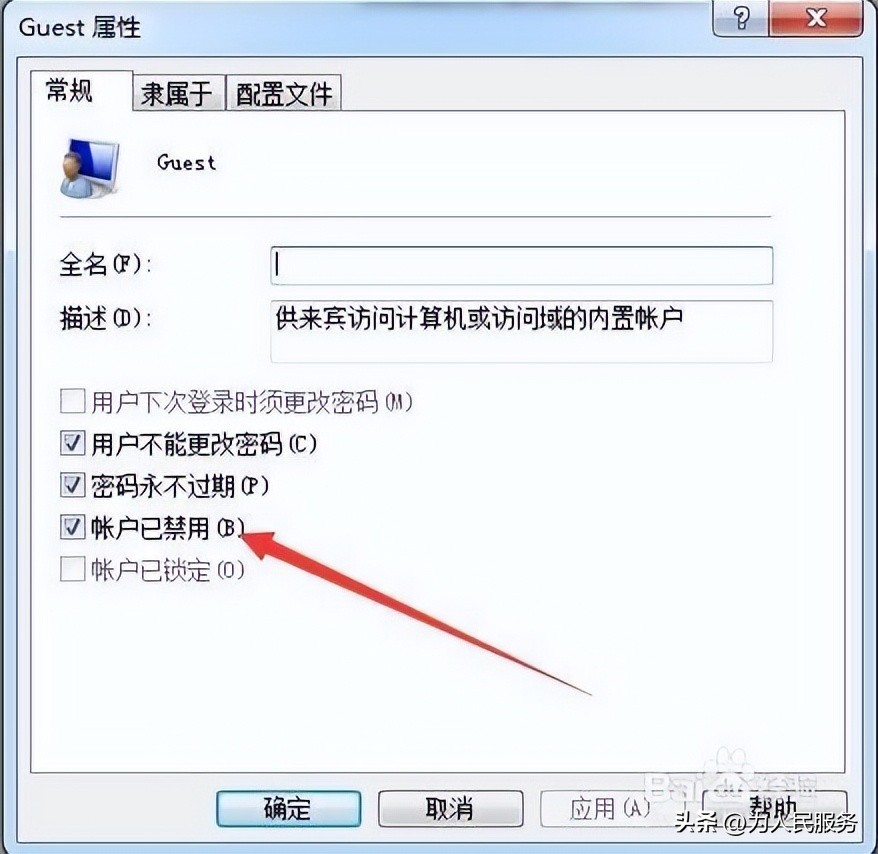
在打开的Guest属性窗口中,把“账户已禁用”前的对勾去掉w7系统没有本地连接,最后点击确定按钮
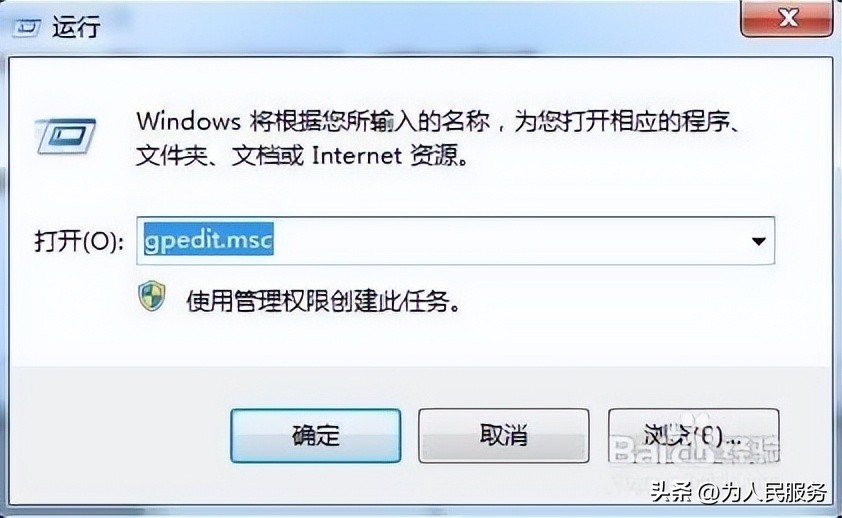
这时我们看一下网上邻居中是否可以访问该电脑,如果还是不行的话,那就按下Win+R组合键,然后在弹出的运行对话框中输入.msc命令
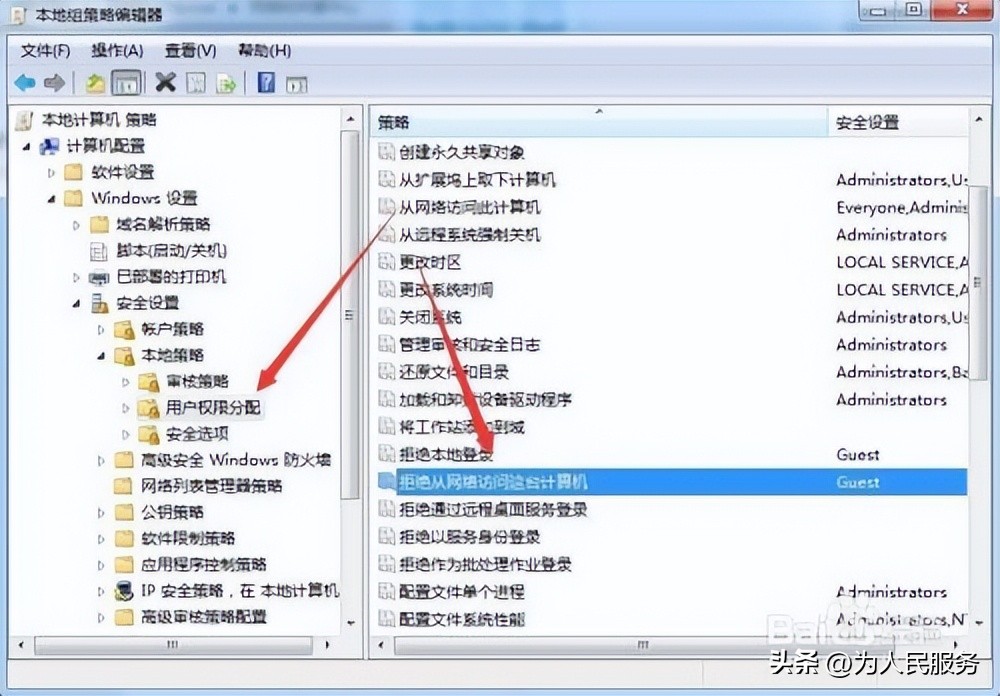
然后在打开的“本地组策略编辑器”窗口中依次点击“本地计夏何算机策略/计算机配置/设置/本地策略/用户权限分配”菜单项,然后在右侧窗口中找到“拒绝从网络上访问这台计算机”一项网络共享访问必备指南:开启功能、检查设置与启用账户,双击该策略
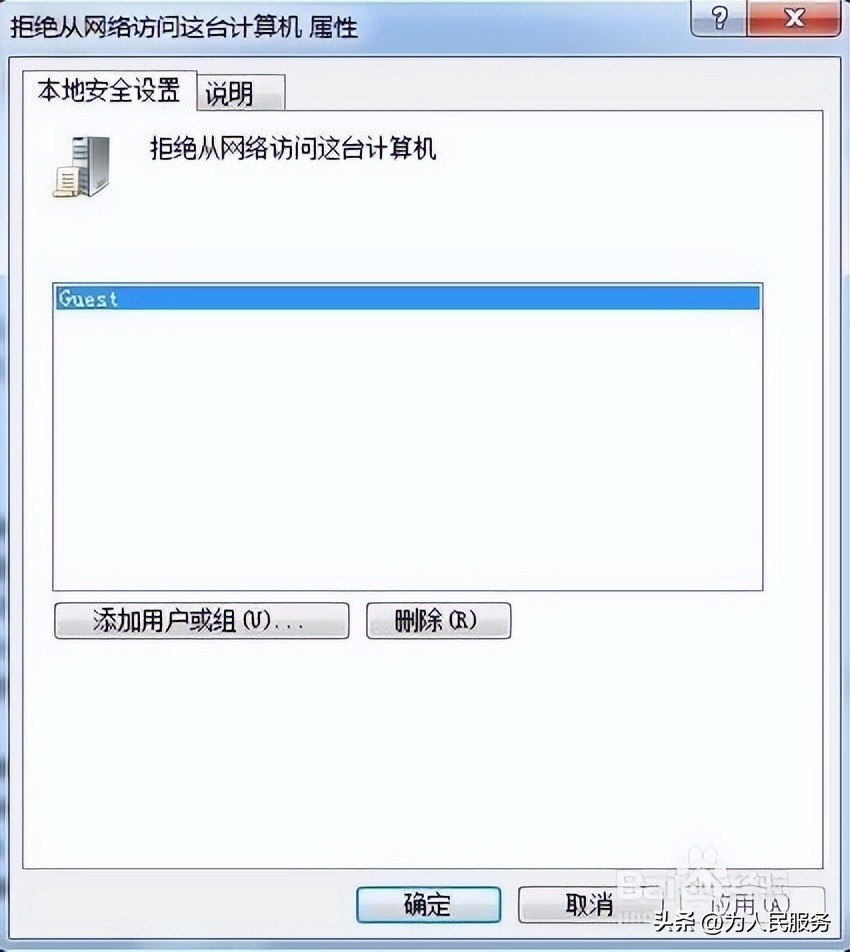
在打开的属性窗口中,看一下是否有Guest用户名,如果有的话,选中该爹册用户名,然后点击“删除”按钮网络共享访问必备指南:开启功能、检查设置与启用账户,把其从列表 中删除
接着点击“本地计算机策略/计算机配置/设置/本地策略/安全选项”菜单项,然后找到右侧的“网络访问:本地账户的共享 和安全模型”一项,同样双击该策略5
在打开的属性窗口中,点击下拉菜单,然后选中“经典:对本地用户进行身份验证w7系统没有本地连接,不改变其本来身份”一项,最后点击确定保存并退出。重新启动电脑,这时就可以在网上邻居访问该电脑了。