<{在线配资服务}>Win11无线网络开关打不开?别愁!这几个方法帮你快速恢复连接

Win11系统虽然已经越来越稳定Win11无线网络开关打不开?别愁!这几个方法帮你快速恢复连接,但偶尔还是会遇到一些小问题,比如无线网络开关打不开,导致无法连接WiFi。这种情况确实让人头疼,尤其是当你急着上网的时候。别担心,今天老哥就来给大家分享几个实用的解决方法,帮你快速恢复网络连接。
方法一:使用自带的疑难解答工具
系统自带了一个非常实用的疑难解答工具,可以帮助我们自动检测和修复一些常见的网络问题。以下是具体步骤:
点击右下角的网络图标:在任务栏的右下角,你会看到一个网络图标(通常是一个WiFi信号或者地球图标)。点击它Win11无线网络开关打不开?别愁!这几个方法帮你快速恢复连接,会弹出一个网络连接的菜单。
选择“疑难解答”:在弹出的菜单中,找到并点击“疑难解答”选项。这个工具会自动开始检测你的网络连接问题。
等待自动修复:系统会自动扫描并尝试修复问题。这个过程可能需要几分钟任务栏没有网络连接,耐心等待即可。如果工具找到了问题并成功修复,你的无线网络连接应该会恢复正常。
这个方法非常简单,适合大多数用户。如果你不想手动折腾,可以先试试这个自动修复工具。
方法二:重新安装网络适配器驱动
如果疑难解答工具没有解决问题,那可能是你的网络适配器驱动出现了问题。我们可以通过重新安装驱动来解决这个问题。以下是具体步骤:
右击“此电脑”并选择“管理”:在桌面上找到“此电脑”图标,右击它,然后选择“管理”选项。这会打开计算机管理窗口。
进入“设备管理器”:在计算机管理窗口的左侧,找到并点击“设备管理器”。然后在右侧的列表中,找到“网络适配器”并点击它。
卸载网络驱动:在网络适配器列表中,找到你的无线网络适配器(通常名称中会包含“”或“WiFi”字样)。右击它,然后选择“卸载设备”。在弹出的确认窗口中,勾选“删除此设备的驱动程序软件”任务栏没有网络连接,然后点击“卸载”。
重新扫描硬件改动:卸载完成后,点击设备管理器窗口顶部的“操作”菜单,然后选择“扫描检测硬件改动”。系统会自动重新安装网络适配器驱动。
重启电脑:重新安装驱动后,建议重启电脑以确保所有更改生效。重启后,你的无线网络连接应该会恢复正常。
这个方法稍微复杂一点,但效果非常好,尤其是当你的网络驱动出现问题时。
方法三:检查无线网络开关和飞行模式
有时候,无线网络开关打不开可能是因为你的电脑的物理无线开关被关闭了,或者系统进入了飞行模式。以下是检查步骤:
检查物理无线开关:有些笔记本电脑在机身侧面或前面有一个物理的无线网络开关。确保这个开关是打开的状态。如果你不确定开关的位置,可以查看电脑的用户手册。
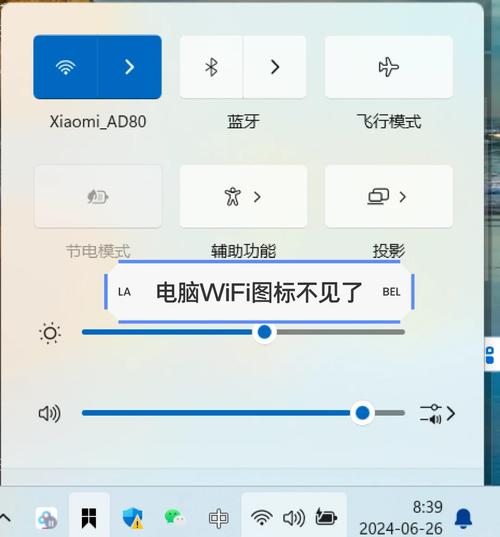
检查飞行模式:在Win11系统中,飞行模式会禁用所有的无线连接。你可以通过以下步骤检查是否开启了飞行模式:
重启电脑:有时候,简单的重启电脑也能解决很多问题。重启后,再次检查无线网络连接是否恢复正常。
常见问题及解决方法
在使用上述方法时,你可能会遇到一些常见问题。以下是几个常见问题及其解决方法:
疑难解答工具无法修复问题:如果疑难解答工具没有找到问题或无法修复,可以尝试手动重新安装网络驱动,或者检查是否有系统更新需要安装。
重新安装驱动后仍然无法连接:如果重新安装驱动后问题依然存在,可能是硬件问题。你可以尝试使用外置的USB无线网卡,或者联系电脑的售后服务进行检查。
飞行模式无法关闭:如果飞行模式无法关闭任务栏没有网络连接Win11无线网络开关打不开?别愁!这几个方法帮你快速恢复连接,可以尝试重启电脑,或者检查是否有第三方软件干扰了系统的网络设置。
总结
Win11无线网络开关打不开的问题虽然烦人,但通过以上几种方法,大多数情况下都可以轻松解决。如果你是技术小白,可以先尝试使用自带的疑难解答工具;如果你对电脑操作比较熟悉,可以尝试重新安装网络驱动。如果问题依然存在,建议检查硬件或联系专业人员进行维修。