<{在线配资服务}>如何在Windows 10中打开本地组策略编辑器的详细方法介绍
Win10本地组策略编辑器如何打开
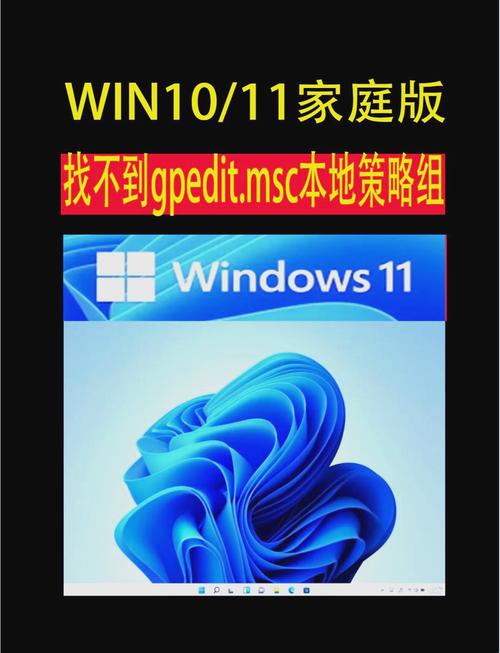
在 10操作系统中如何在Windows 10中打开本地组策略编辑器的详细方法介绍,本地组策略编辑器(Local Group )是一个强大的工具打开本地组策略编辑器,允许用户对系统进行高级配置和管理。通过组策略编辑器,用户可以修改系统设置、控制用户权限、管理网络配置等。本文将详细介绍如何在 10中打开本地组策略编辑器。
方法一:使用运行命令按下Win + R键:在键盘上同时按下键和R键,打开“运行”对话框。输入.msc:在“运行”对话框中输入.msc打开本地组策略编辑器,然后按下Enter键。打开组策略编辑器:系统将立即打开本地组策略编辑器窗口。方法二:通过搜索功能点击任务栏上的搜索图标:在 10任务栏的左侧,点击搜索图标(放大镜图标)。输入组策略:在搜索框中输入“组策略”或“.msc”。选择“编辑组策略”:在搜索结果中如何在Windows 10中打开本地组策略编辑器的详细方法介绍,点击“编辑组策略”或“.msc”以打开本地组策略编辑器。方法三:通过控制面板打开控制面板:点击“开始”菜单,然后选择“控制面板”。进入“管理工具”:在控制面板中,点击“系统和安全”,然后选择“管理工具”。打开“本地组策略编辑器”:在“管理工具”窗口中如何在Windows 10中打开本地组策略编辑器的详细方法介绍,找到并双击“本地组策略编辑器”图标。方法四:通过命令提示符打开命令提示符:按下Win + X键,然后选择“命令提示符(管理员)”或“ (管理员)”。输入.msc:在命令提示符窗口中输入.msc打开本地组策略编辑器,然后按下Enter键。打开组策略编辑器:系统将立即打开本地组策略编辑器窗口。注意事项总结
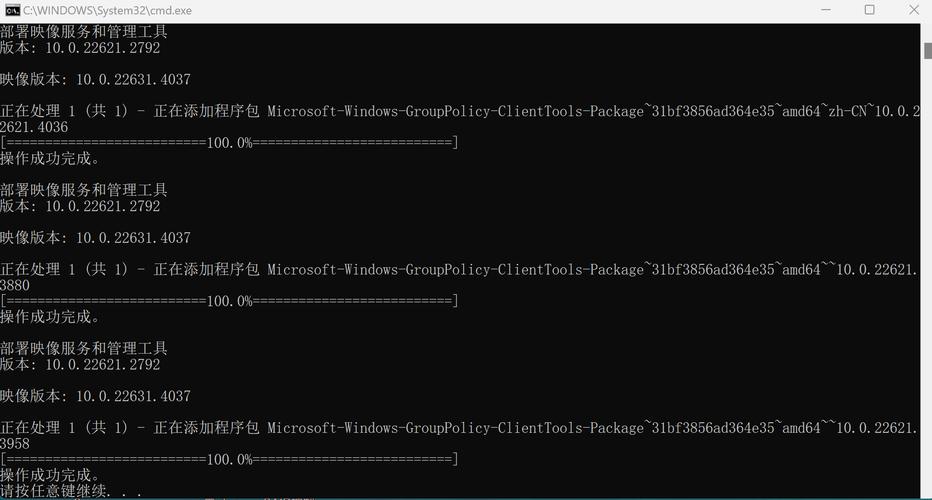
通过以上几种方法,用户可以轻松地在 10中打开本地组策略编辑器。无论是通过运行命令、搜索功能、控制面板还是命令提示符,都可以快速访问这个强大的系统管理工具。掌握这些方法,将有助于用户更好地管理和配置 10系统。
希望这篇文章能帮助你顺利打开 10的本地组策略编辑器。如果你有任何问题或需要进一步的帮助,请随时联系。